获取 Linux 发行版
该教程将以 VMware Workstation Pro 为例,介绍如何在虚拟机中运行 Linux 发行版操作系统。
如果你使用的是 Windows 操作系统,你可以尝试安装 WSL,它是一个更轻量级的虚拟机,适合日常开发和轻度使用。
下载和安装 VMware Workstation Pro
TIP
VMware Workstation 公司被收购后,VMware 官网已经不再提供 VMware WorkStation 软件下载链接,点击下载会重定向到 VMware 现在的母公司 Broadcom 的页面,所以我们直接去 Broadcom 的官网下载就好。
首先我们需要注册一个 Broadcom 的账号:注册链接。
注册完成后,登录 Broadcom 账号,访问 下载页面。
在右上角切换分类到 VMware Cloud Foundation:
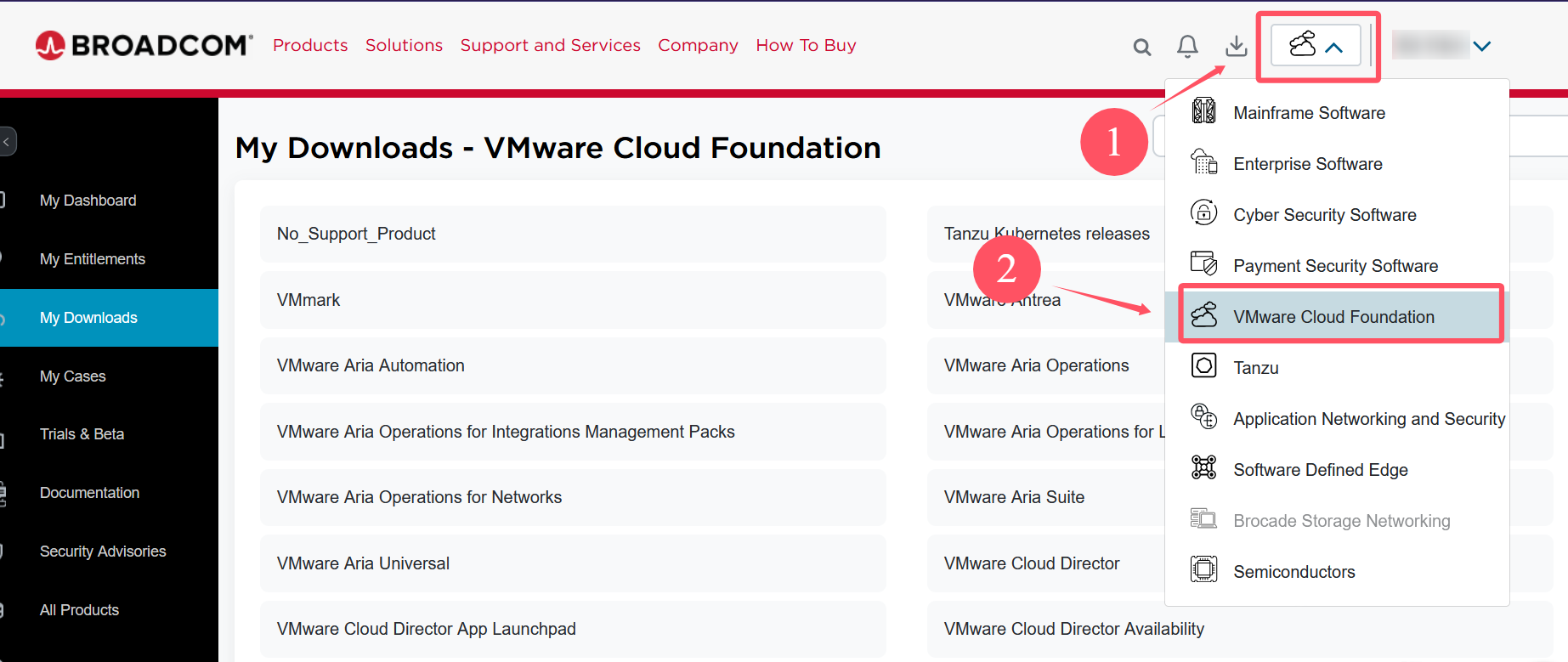
然后在产品目录里找到 VMware Workstation Pro.
然后选择和自己电脑操作系统还有用途都比较匹配的下载项,在下拉菜单里选择最新版,然后在跳出来的网页里点击下载按钮(可能要先同意一份什么协议),再填写一些个人信息,就可以点击按钮下载了!
随后进行安装即可。
安装并使用 Ubuntu 虚拟机
获取和安装 Ubuntu 镜像
下载 Ubuntu 发行版,建议选择最新的 LTS(长期支持)版本,本文以 22.04.03 LTS 为例。
在 VMware 中安装 Ubuntu 虚拟机:
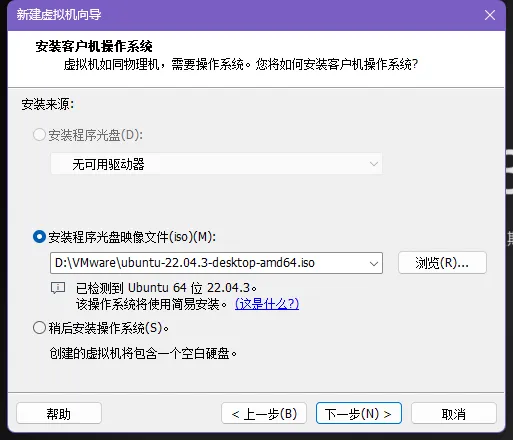
新建虚拟机,选择「自定义」,ISO 文件选择刚刚下载的镜像文件。
个性化 Linux 界面设置用户名,可随意填写,启动系统后会再次设置:
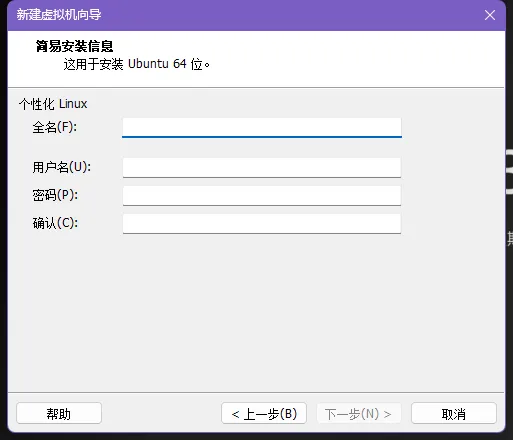
其余设置根据自己喜好调整。
特别注意
磁盘空间大小建议至少 30G. 选择 CPU 核数等时,根据自己电脑的实际情况进行选择。如果不知道,可选择 2 核。
随后启动新添加的虚拟机即可,首次进入会进行初始化系统,根据个人的喜好和需求填写即可。
初始化系统
选择语言:
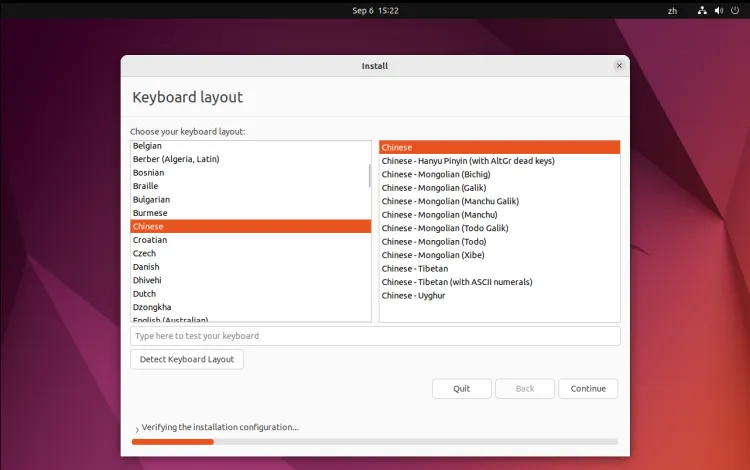
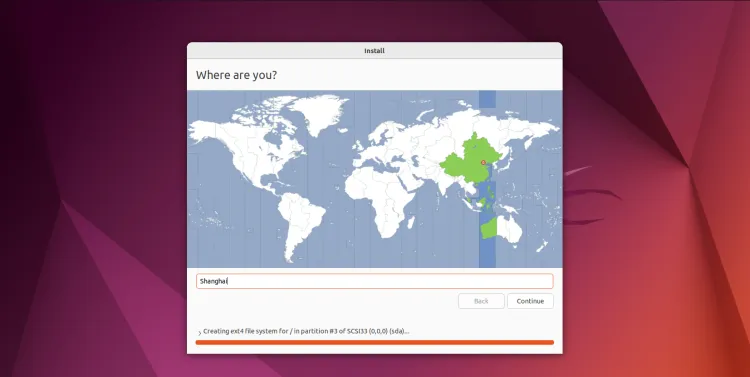
选择时区,中国大陆地区选择「Asia/Shanghai」:
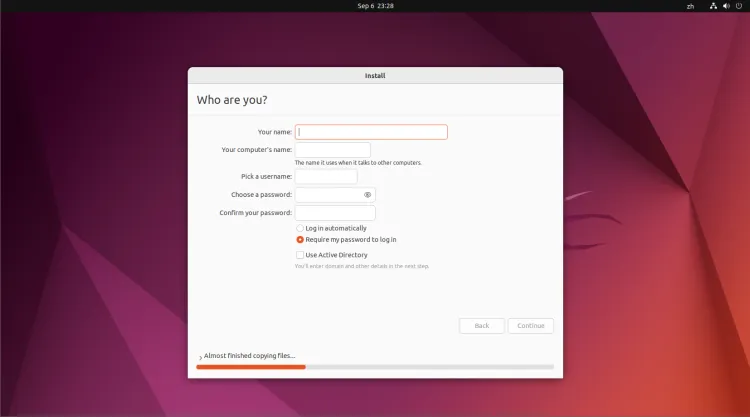
设置用户名及密码,即启动虚拟机时默认的用户:
剩余部分可全部选择 Continue.
相关功能拓展(可选)
参考 这篇文章,可实现虚拟机与宿主机之间的文件拖拽、剪贴板共享等功能。